1、首先打开手机,点击手机桌面上的抖音短视频图标进入应用。
2、进入软件主界面,点击右下角菜单中的“我”,在“我”页面点击右上角的“三横线”图标。

3、在弹出的窗口中点击“创作者服务中心”,进入创作者服务中心页面。
4、在创作者服务中心页面,点击变现能力中的“商品分享”,进入商品橱窗页面。
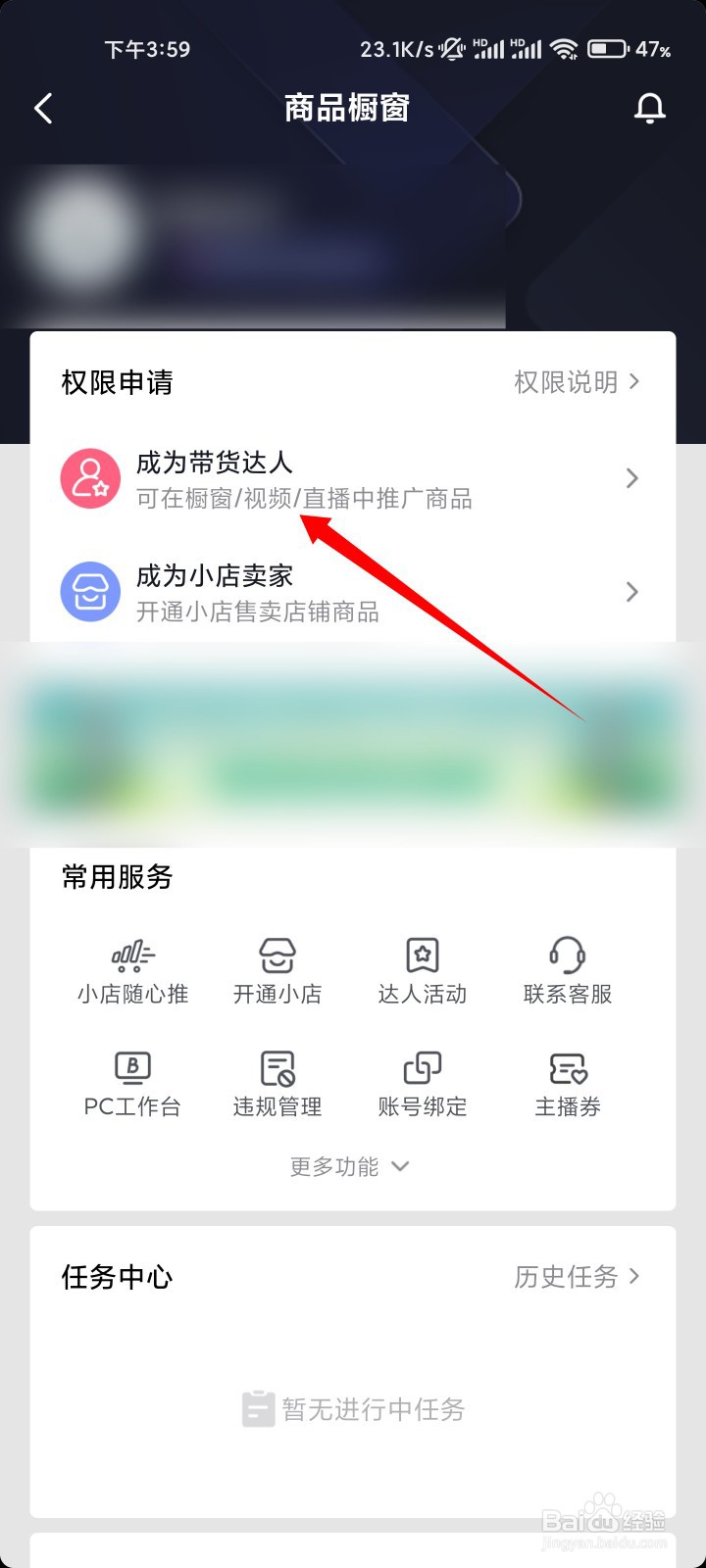
5、然后在商品橱窗页面点击“商品分享权限”,进入商品分享权限开通页面。
6、在商品分享功能申请页面,首先要完成实名认证,然后查看是否满足进阶要求,然后点击“立即申请”即可。
抖音橱窗商品类目如何修改?
商品类目可以修改,需要把商品全部下架后,进行商品类目的修改,修改之后重新上架即可
抖音商品下架的操作步骤:
所需工具:已选择抖音APP的手机
一、打开手机中的抖音app,进入抖音短视频APP的页面。
二、点击抖音APP页面右下角的“我”,进入到个人页面
三、然后在个人页面中名称的下方找到“商品橱窗”并打开“商品橱窗”。
四、然后在“商品橱窗”上找到“橱窗管理”并打开“橱窗管理”。
五、然后在“橱窗管理”中,选中我们要删除的商品,点击移除就下架了我们的商品。
六、在商品下架后对商品类目进行修改,之后再重新上架即可。
1、第一步,打开抖音,见下图,转到下面的步骤。

2、第二步,执行完上面的操作之后,进入APP首页,见下图,转到下面的步骤。
3、第三步,执行完上面的操作之后,在右下角单击“我”选项,见下图,转到下面的步骤。
4、第四步,执行完上面的操作之后,单击“编辑资料”选项,见下图,转到下面的步骤。
5、第五步,执行完上面的操作之后,单击商品橱窗选项,见下图,转到下面的步骤。
6、第六步,执行完上面的操作之后,单击橱窗管理选项,见下图,转到下面的步骤。
7、第七步,执行完上面的操作之后,进入商品橱窗管理页面,见下图,转到下面的步骤。
8、第八步,执行完上面的操作之后,单击左下角添加商品选项,见下图,转到下面的步骤。
9、第九步,执行完上面的操作之后,选择产品,然后单击加橱窗,见下图,转到下面的步骤。

10、第十步,执行完上面的操作之后,就完成操作了,见下图。这样,就解决了这个问题了。
以上就是关于抖音商品橱窗类目申请时开通橱窗时选的服装,现在想修改,该如何修改?全部的内容,如果了解更多相关内容,可以关注我们,你们的支持是我们更新的动力!