


GIF是将多幅图像保存为一个图像文件,连续播放,从而形成动画的形式,但有时候体积过大的GIF动图无法通过软件传输,这时候我们就可以对其进行压缩,今天就给大家分享三个简单方法,一起来了解下吧。方法一:使用嗨格式压缩大师
演示机型:ThinkPad neo 14 系统版本:Windows 10 软件版本:嗨格式压缩大师 1.1.294.771嗨格式压缩大师是一款专业的压缩软件,可以批量压缩GIF、PNG、JPG、JPEG、TIF等多种格式的图片,此外还有多种压缩模式供我们选择,满足各种压缩需求。
在电脑上打开嗨格式压缩大师,点击需要的“图片压缩”功能。
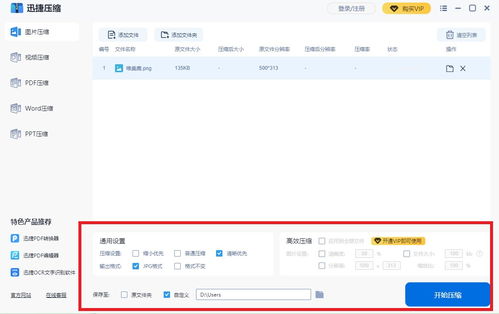
进入后上传GIF图片并选择压缩模式,有多种压缩模式,如普通压缩、清晰度优先、极限压缩、按比例或像素自定义参数等,以普通压缩为例。最后点击“开始压缩”按钮即可成功完成GIF压缩,在软件中也可以看到压缩后的GIF大小。方法二:使用Optimizilla
演示机型:ThinkPad neo 14 系统版本:Windows 10 软件版本:Google Chrome 106.0.5249.119,Optimizilla在线网站Optimizilla是一个图片在线压缩工具,可以有效减少图片大小,在上传到网络时也能减少流量,提高下载显示速度。
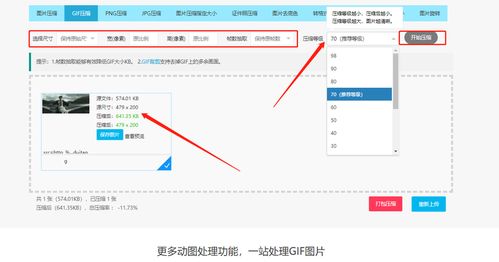
在谷歌浏览器中打开Optimizilla网站,担心看不懂的朋友可以先点击右上角的按钮选择“中文”按钮。
接着点击下方的“上传文档”选项上传需要压缩的GIF图片。上传完成后网站会自动压缩,如下图所示,GIF动图大小被压缩掉了17%,点击“下载”按钮即可下载压缩好的GIF图片。方法三:使用Youcompress
演示机型:ThinkPad neo 14 系统版本:Windows 10 软件版本:Google Chrome 106.0.5249.119,Youcompress在线网站Youcompress也是一个在线文件压缩工具,可以压缩GIF在内的多种文件格式,包括MPMOV、MPPDF、PNG、JPG、JPEG等。
在谷歌浏览器中打开Youcompress网站,点击“Select file”按钮上传GIF图片。上传完成后点击“Upload File & Compress”按钮后,网站就对GIF动图进行压缩了。
稍等片刻后网站即可完成GIF压缩,如下图所示,GIF动图大小被压缩小了1.66%,点击“Download”按钮即可下载压缩后的GIF图片。
好啦,以上就是GIF压缩的三个简单方法了,有需要的朋友们抓紧试试看吧,希望能够给大家带来帮助。















