


虽然谷歌Chrome浏览器功能强大,但也经常是导致计算机运行缓慢算的罪魁祸首,即使您的计算机相对较新,也会出现问题。在Chrome中打开足够多的标签,很容易将所有内存都吃光,您在计算机上打算执行的其他操作也没有了空间。
另外各种便捷的扩展也可能会耗尽计算机处理器的CPU使用率。

于是你可能看到如下这样的画面:Chrome是否影响计算机的完美运行,可以采用以下方法,先检查计算机的进程。在苹果Mac上,需要检查活动监视器。对于Windows PC电脑,请检查任务管理器。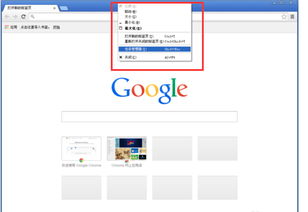
如果您发现Chrome浏览器占用了大量内存和CPU等资源,那么您可以更进一步检查,确认是哪些标签页,网站和扩展程序导致您计算机上的速度大幅下滑。
在Chrome中,点击Chrome窗口右上方竖着排列的三个点按钮>更多工具>任务管理器。Chrome任务管理器将向您显示计算机内存和CPU的使用情况,这两个数据对您的计算机顺利运行至关重要。如果你的电脑变热了,风扇转动得很快,噪音很大,这可能意味着某些东西正在耗尽你的CPU资源。
点击顶部的“CPU”选项卡按CPU资源占用从大到小排列。在这里,4K YouTube视频显然占用了大量的CPU能力。
正常的1080p高清视频不会用尽CPU的使用率。
当你发现一个标签页占用CPU过大,您可以通过点击Chrome任务管理器页面右下角的“结束任务”来停止并关闭一个未使用的Chrome标签Chrome扩展程序也可以占用您的CPU。您可以用同样的方法停止扩展程序。不过通过Chrome浏览器扩展程序浏览选项停用或移除那些您未使用的浏览器也是一个不错的主意,只需转到Chrome设置>更多工具>扩展即可。
最糟糕的情况是,如果您的计算机上的Chrome中安装了某种恶意软件,并且正在占用大量CPU功率,那就需要使用反恶意病毒软件查杀如果您的计算机运行速度比平时慢,则可能是Chrome标签页占用了大量内存。内存就像电脑的备用口袋,它可以让你下次使用时方便调用曾经使用的东西。同样单击“内存占用”选项。您会看到哪些选项卡,网站或扩展程序使用的内存最多,然后您可以决定是否可以关闭选项卡或禁用扩展程序。
只需简单地点击Chrome任务管理器右下角的“结束任务”按钮即可关闭选项卡。如果您使用的所有标签都有必要运行,并且计算机运行缓慢,那么最好的方法是计算机内存升级,或购买配置更高的计算机。您也可以尝试使用您的操作系统默认的网页浏览器,例如Microsoft的Edge for Windows和Apple的Safari on macOS。















