


第八篇:开始构建首页首先打开墨刀,新建一个项目。
在这里选择比较多,那到底选择哪个呢?为了能让自己设计出来的网页与自己电脑上看到的基本类似,我建议选择自定义大小,然后具体的大小我们去北京大学官网看看去。
来到北大官网,单击F12,然后就会调出开发者窗口,在这里我们查看下北大首页的大小。鼠标在代码的界面划过,会发现有些区域会变成模糊的状态,这就说明此段代码控制的就是这个区域。北大的官网当然是比较高级的网站,我们只是模仿,徒有其形即可,看到此时界面多处区域显示的是大小为764*413,这个比例明显不太对?为什么呢?此时我们把开发者界面的右上角的三个小点打开,然后在提示框中,选择第一个,浮动窗口。
就会看到如下界面效果。
这时就显示的是符合我的电脑界面的大小,但是可以看到两次界面大小不一样,这是怎么回事?其实这就是现在比较常见的一种网站构建方式,叫作响应式网站。可以根据浏览器页面的大小自动适应。好吧,不管这些了,我们只是建一个一般的页面而已。
此时可以看到主界面大小是1366*632,我们就先按照这个来设计吧。给项目起个名字吧。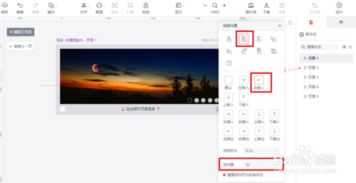
就叫电气学院。
基本界面就是这样,左侧是页面区域,中间是编辑区域,右侧是属性区域,大家可以自己摸索模索。先将北大的主页截屏,粘贴到我们的页面,这样方便制作中完成各部分的位置比对。首先是上部的标题栏部分。
选择素材,矩形,我们要先把框架先框出来,这样,比较方便。单击背景图片,可以把背景固定在这里,上边有一个锁定的小锁,这样后期编辑时就不会来回移动了,防止不小心误动位置。框选顶部导航栏,然后在右侧修改宽度与背景图片一致,高度自己拖动一下,跟底部图片保持基本一致即可。为了我们后期方便查看位置,对矩形进行如图设置,相对于顶部固定,然后是取消填充,方便查看下边的内容,描边选择黄色,更加清晰,然后线条稍微粗一些,方便观察。
大的框架,就是这三个块,顶部一个,中间两个。对所有的文字进行框选,这些是有超链接的位置,要全部框选出他们的位置和大小,后期要设置超链接的区域,用来点击时跳转其他网页。在所有框中,添加需要的文字信息。然后我们复制一个页面,用来操作接下来的颜色替换。
选择图片,选择隐藏。就是那个小眼睛。这样便于我们接下来的操作。将一个模块的全部组合成一个组块,这样有利于查看和操作。
结构主体搭建完成,然后就是对主体背景图片简单渲染,好看些。在图片组件中,单击图片。然后添加本地图片,我随便找了一张大小差不多的图片,先垫着。
后期可以再自己设计或者搜索更加漂亮的背景,当然,纯色背景也是不错的,显得干净利落。选择本地下载好的图片即可。然后为了方便,可以导出为图片或者pdf。
好吧,也许这个是个问题,无法下载,在这里已经转了半天了,是我太天真?不能下载就算了。我是不会开会员的,不属于氪金人士。点击这个小三角,可以进入预览,由于我的只是一个主页,什么也没有,所以这个只是用来查看构建主页过程中需要用的数据的。后期可以链接其他页面,效果会好一些选择中间的标注进行查看。
这样在接下来的设计中会经常来查看这个页面的数据,是我们接下来主页开发的基础数据,保证了主页设计的一致性。当你的鼠标选择需要查看的元素时,就会提示相关的位置和属性信息,还有提示的CSS样式。是不是比较方便。
好了,主页就是这样了,接下来就开始进入织梦来正式设计主页了。开始动手实操才会觉得一切都尽在掌控。















