


工作中老板让你给客户介绍一些产品相关情况需要截图,但是你只知道QQ截图?生活中朋友让你把某个大明星的照片截图给他,结果一截一个糊的?当你没有登录QQ的时候,是不是节对截图束手无策了 很多软件也不支持截图!现在这份精品汇总将会拯救截图软件缺少星人!不看不知道,一看全搞定!系统截图软件【printscreen】:截取全屏,即电脑桌面上的所有画面都会被截取下来。如果只需要一部分,通过【win键】找到运行,搜索【画图】再截取需要的部分保存即可。
画图截取2.【Alt+printscreen】:截取当前活动窗口,即你当前选中的窗口会被记录下来。
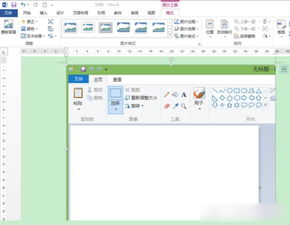
如上图一样通过画图再截图自己需要的部分保存下来即可。3.win10自带:【Windows+shift+s】键,屏幕会变暗,出现一个十字架拖动选中自己需要的部分,然后选中的部分就粘贴到剪贴板了,在复制到其他地方即可。浏览器截图浏览器截图有一个前提条件,即必须在浏览器打开的情况下才能进行快捷键截图。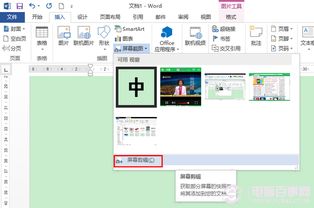
1.360浏览器:Ctrl+shift+X,在360浏览器已经打开的情况下使用这个快捷键就能够调出一个蓝色的框,不用管它,直接用你的鼠标画出你需要的部分就行了。
360截图2.火狐截图:Firefox这个浏览器其实也是可以截图的,但是呢!需要注意的是他只能截取网页上的图片,也就是说对于其他窗口的内容是截取不到的。网页截图应用截图类似我们常用的QQ、微信等都是带有截图功能,除了这两个当然也有其他的软件也带有截图功能,只不过不常用就不为大多数人所熟知。QQ截图:Ctrl+alt+A,在登录QQ的状态下,同时按住这三个键就能够截图。
上图红框中的工具非常实用,能够在截图的同时做出相应的注释。不过呢,比较起来其实觉得QQ截图在二次使用的时候,并不是那么的清晰而已。
2.微信截图:Ctrl+H,通过微信快速截图能够唤起截图框,值得一提的是,微信选择截图画面以后能够添加表情包!这简直太有趣了,这也是其他截图软件所不能比拟的,为这个功能吹爆!以后不可以这样了3.录屏软件截图虽然录屏软件主要是作用与动画,但是对于逐渐完善的录屏软件来说,截图不过是捎带一顺手就添加的功能,这也是为什么我们EV录屏在推出专门适配4k高分屏和游戏录制时,强调一定要具有截图功能的原因。
4.Snipaste这款软件非常非常好用,如果是对截图有高强度的需求,简直是福音好嘛!Snipaste ,顾名思义, Snip + Paste ,截图 + 贴图。截图:截图贴图,即是使图片成为一个窗口并置顶显示:贴图窗口可以旋转、缩放、半透明、鼠标穿透:精确控制截图范围:截图记录回放:是的,不只是回放全屏的截图,之前截图中的画图过程也能重现。取色:取色之后,还能把颜色贴出来:当然,这只有网友组织处其强大功能的一部分,功能太多,一一列举出来也是不现实的,更多的功能还需要用户更多自行挖掘!这是一篇非常全面的截图汇总,确实能够在生活和工作中有效提升效率。















