


Touch Bar到底值不值得?在实际使用中,人们对Touch Bar的实用性、定位和未来作为Mac可选特性等方面仍存在分歧。MacBook Pro机型于2016年秋季首次推出时,最早提供Touch Bar支持的应用程序大多数是Apple自己的。
值得庆幸的是,现在已经更新了许多第三方应用程序也支持了该功能。
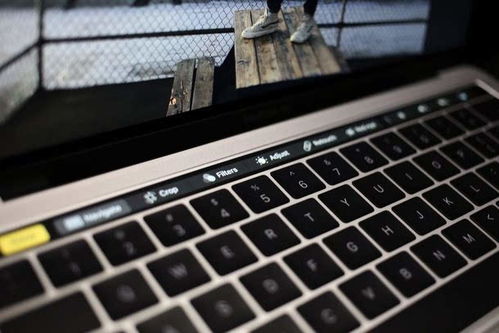
今天macdown小编为大家推荐10款精品软件,可让您的MacBook Pro Touch Bar充分利用起来。1. Adobe Photoshop CCAdobe Photoshop CC是最早获得Touch Bar支持的非Apple应用之一,使用触摸栏和Adobe Photoshop,您可以在主屏幕上当前任务的上下文中直接访问功能和控件。触摸栏支持常见的手势,例如点击,拖动和滑动。
模式包括“默认”,它允许您使用图层属性和相关功能。
画笔,包括画笔和颜料属性;您还可以添加自己喜欢的Photoshop控件。2.1Password1Password for macOS已经成为市场上最流行的密码管理应用之一,这要归功于其针对MacBook Pro的Touch Bar集成。使用OLED面板,您可以使用指纹解锁1Password,就像在iOS设备上使用Touch I一样。
您还可以使用Touch Bar切换密码库或类别,创建新条目,锁定库,搜索数据库等等。3.Microsoft OfficeMicrosoft Office的所有应用程序都能与Touch Bar兼容。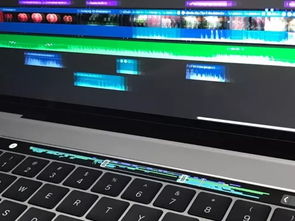
其中最重要的也许是Microsoft Excel。
使用触摸栏,在单元格中键入等号时,您可以更快地访问最近使用的功能。例如,通过在触摸栏中点按一次并再次点按一次,您可以轻松汇总电子表格中的范围。4.djay Prodjay Pro 2是一款优秀的dj混音软件,也是最早获得Touch Bar支持的应用之一。
与Adobe Photoshop CC一样,它也在2016年10月的MacBook Pro活动中进行了演示。使用djay Pro的Touch Bar,您可以手动控制交叉渐变器,通过轨迹进行擦洗,设置标记点和访问效果。您还可以使用该工具同时操纵两个卡座,手动选择活动卡座,并浏览库以预览和准备歌曲。5.PDF ExpertMac的PDF Expert使PDF文件的注释和编辑变得更加简单。
触摸栏集成使您可以在全屏模式下更加专注于内容。借助Touch Bar,您可以执行诸如注释PDF,使用中断工具编辑敏感信息,插入文本,图像,链接等任务。 其他功能包括突出显示文本,加下划线或删除线文本,插入文本或注释以及其他选项的功能。6. Pixelmator苹果的Touch Bar添加了与Pixelmator进行交互的“全新方式”。
Pixelmator Pro Mac版是一个充满创新的图像编辑器,从重新编辑的工作流程和简化的编辑工具到机器学习,为全新的智能图像编辑功能提供支持,使您的指尖更加智能,更强大,更直观,比以前更容易使用。7. Evernote在某些方面,Touch Bar采用了基于屏幕的设备上的软按钮,更加时尚。在其他方面,使用Touch Bar功能您不再需要记住键盘快捷键。Evernote触摸栏工具包括以下功能:一键点击一个新笔记,指尖访问标签以及颜色选择器。
8.Fantastical 2Fantastical 2 采用了全新的设计风格,增加了大量新的功能,不仅可以替代系统原生的日历应用,还带来了诸多卓越的日历体验。默认情况下,触摸栏提供对Fantastical的“ 我的日历设置”工具的访问权限,可以快速返回到“今日”,还可以使用滑块来滚动浏览月份。您可以自定义触摸栏,以包括边栏视图,时区覆盖。
9.SketchSketch是一个创新的矢量绘图软件,拥有简约的设计,调色板,面板,菜单,窗口和控件和功能强大的矢量绘图和文字工具,包含完美的布尔运算,符号,和强大的标尺,参考线和网格;非常适合网页设计和移动设计者使用。使用Sketch,您可以轻松创建界面,网站,图标等。 通过触摸栏,您可以使用与Sketch中特定上下文相关的控件和快捷方式。
这些功能包括创建和插入图层,编辑形状以及其他功能。10.Spotify作为Spotify用户,您可以使用触摸栏搜索,随机播放和重复播放曲目,使用传统的播放/暂停/跳过控件以及调整应用程序的音量。在后台时,触摸栏会提供Spotify播放清理工具以及类似于iTunes的播放和暂停按钮。















