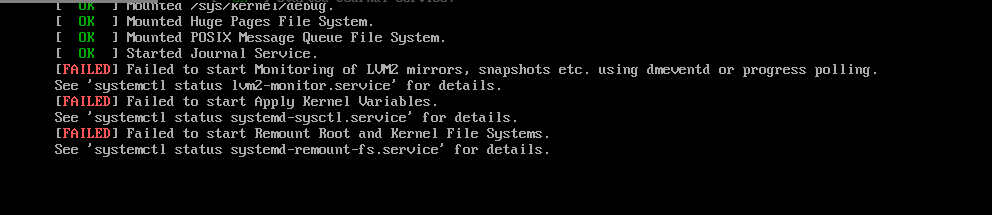
越来越多的人都离不开电脑,可是当我们更新电脑驱动时,造成电脑更新显卡驱动后就会黑屏。黑屏时我们可以通过一些设置来解决问题,方法如下:
在电脑开机前按下F8进入高级启动选项--选择安全模式,点击回车进入,点击回车进入。

进入安全模式桌面后,右键点击计算机-选择设备管理器单击打开。
在设备管理器中找到显示适配器展开列表,在列表找到更新驱动的显卡。
双击打开显卡,选择驱动程序-点击回滚驱动程序,回滚完之后,正常启动电脑就可以了。
温馨提示:造成电脑黑屏的主要原因就是硬件故障、软件冲突等。或人为造成。当遇到黑屏时可以用此上方法解决,如果操作失败可联系正规售后维修人员进行处理。
电脑开机黑屏是什么原因啊?
一不小心按到了 台式机 集成显卡禁用,就黑屏了,该怎么办呢?下面由我给你做出详细的台式机集成显卡禁用黑屏解决 方法 介绍!希望对你有帮助!
台式机集成显卡禁用黑屏解决方法一:
一、拔掉电耗,打开机子,主板上找到有个插针(大概在电池附近),写着 clear cmos ,有的是短路2、3脚5秒以上,在开机,就能亮了。
二。安装独立 显卡 ,再进入bios设置 ,设置没有独立显卡 时用集成 显卡 ,就ok了
三,以上都 不会的话,建议,把主板上的电池取掉,不要插电放3天以上,就正常了。
台式机集成显卡禁用黑屏解决方法二:
那你是处理器里的核芯显卡,不能禁的,一旦禁了也就是把处理器给禁了。所以开不了机了,解决办法就是给主板放电重新检测处理器与它的核芯显卡。先把电源全拔了,之后把主板电池下掉,等五分钟以后再装上主板电池,时间越长越好,电放不完还会是这样,所以多等一会再装上主板电池。
台式机集成显卡禁用黑屏解决方法三:
1、如果之前下载了应用程序软件或运行程序软件时发生重启,则可能是程序软件引起的重启,一般将程序软件卸载再重新安装,如果故障依旧,则说明程序软件本身有错误,不能使用。
2、开机按F8进入安全模式后在退出,在进入正常模式。也可用系统自带的系统还原功能进行还原,如果重启故障排除,则是系统文件受损造成的重启。
3、检查主板,主板老化、电容失效或爆浆、主板与机箱背板发生短路等均可引发重启,可将主板从机箱取出检查或测试,接着检查CPU风扇散热片的底部硅胶是否变干,如果变干,将CPU风扇上的硅胶清理干净,然后重新涂上硅胶即可。接着检查CPU的风扇转动,及CPU的温度是否正常。
4、如果故障依旧,接着检查电源,电源品质差,老化或功率过小,无法满足电脑各配件的供电需求,可更换大功率高质量的电源,如果故障排除,则是电源引起的重启故障。
相关阅读:
集成显卡和独立显卡区别
从性能功耗说,集成显卡的特点是性能一般,但基本能满足一些日常应用,发热量和耗电量相对于独立显卡来说较低。独立显卡的性能虽强,但发热量和功耗比较高。在3D性能方面独立显卡要优于集成显卡。

独立显卡
独立显卡要确定很容易,独立的一块卡,插在主板插槽上,卡上面的接口连接 显示器 的信号线。集成显卡则因为主芯片集成在北桥里,所以没有卡,其连接显示器的接口也就不在卡上,一般和主板背板的I/O接口放在一起。
拆开机箱,看见和显示器信号线连接的那个接口没有存在于单个的卡上,而是在主板上面。另外从型号上面也可以判断。在桌面上鼠标右键,属性,设置,在中间的地方就可以看到?显示:在XXXXXX上的默认监视器?,?XXXX?就是显示卡的型号,能见到的主流的独立显卡有nV的7100系列、7300系列、7600系列、7900系列、8800系列,还有 笔记本 上的6400系列、7400系列、7700系列,ATi的X1300系列、X1550、X1650系列、X1800系列、X1900系列、X1950系列,还有笔记本上的X1400系列、X1700系列等。
NVIDIA GeForce 6100
NVIDIA GeForce 6100
集成显卡一般有Intel的GMA900、GMA950、GMA3000,nV的GeForce 6100、GeForce 6150、GeForce 7050等,AMD-ATi的X1250,ATi的X1150等等。
同一档次的显卡独立的性能要好些(不过应用的的网卡,声卡基本上都是买集成的,因为大多数用户对这方面的要求不是很高),尤其在日后显卡出了问题可以方便地更换,而集成显卡就制约了整机的升级或者更新换代.因为考虑到经济能力,对一般人来说,不可能为了升级换个显卡而花大价钱让一套主板?下岗?。
台式机最好还是选用独立显卡;当然要买笔记本,考虑到价格因素,那就只好选低端的使用集成显卡的机型了。这得看个人情况了,量力而行。毕竟数码产品的更新速度很快,也完全没有必要刻意要求最好。
?
电脑黑屏是比较容易出现的现象,尤其在一些较老的电脑或组装电脑中。
电脑黑屏的故障原因有多种,如显示器损坏、主板损坏、主板电池掉电、显卡损坏、显卡接触不良、电源损坏、cpu损坏、零部件温度过高等。
电脑黑屏故障一般有四种情况:
1.全黑:主机、显示器(包括指示灯)均不亮。
2.指示灯:显示器的指示灯亮,主机的指示灯不亮。
3.显示器不显示:显示器与主机的指示灯均亮且开关电源冷却风扇也正常旋转,但显示器不显示。
4.动态黑屏:动态黑屏,开机时显示,但过一会儿就不显示了。
由于题主的描述简单,不能准确判断问题的缘由。建议题主在黑屏时先查看主机是否启动正常,视频信号线是否脱落,显示器指示灯是否有信号指示,若是主机箱工作正常,只是没有视频信号输出,此现象是主板电池掉电,或者是内存条松动或内存条金手指被氧化等等。此刻可以关机打开机箱检查主板电池,清理内存条金手指和内存条卡槽。
造成电脑开机黑屏故障的原因:
一、显示器电源线松动,视频信号线接触不良,内存条松动,显卡松动,显示器的自身问题。
二、内存条氧化,显卡氧化,电源问题,主板电池问题,CPU不工作等等。
故障分析和排除:

一、对于维修电脑黑屏的故障,首先要先软后硬的原则。就是首先排除操作系统和应用软件导致的黑屏故障,然后才是从硬件上找原因。当电脑出现黑屏故障的时候,首先要看是不是操作系统有问题?或者安装了有病毒或木马的软件,导致电脑黑屏,死机。如果电脑可以重装系统,而且重装系统后,电脑恢复了正常显示桌面,那就是软件的问题了。
二、先外设后主机的原则。检查外部设备接触不良的问题,如:显示器的电源线,显示器的信号线,主机的电源线,主机和显示器的信号线连接是否牢靠,只有排除了外部设备的问题,然后才能打开主机箱进行维修。
三、利用插拔法和替换法检查硬件故障。先把内存和显卡拔下来,用橡皮擦一擦内存和显卡的金手指,然后再重新安装回去解决硬件与硬件之间接触不良的问题。替换法就是将怀疑有故障的部件插在一台好的电脑上测试,如果可以使用这个部件就是好的。如果不能使用,问题就出在这个部件上,更换一个好的部件即可。
四、使用最小系统法,排除硬件故障。最小系统法就是只保留最基本的硬件工作环境,把其它所有的硬件都拔下来,然后开机观察电脑能否启动。这样可以把电脑的故障问题缩小到一定的范围,从而可以很好的判断出故障的问题。