菜单命令
简称

功 能 概 述
章节
轴 网 和 柱
重排轴号
CPZH
改变图中一组轴线编号,该组编号自动进行重新排序
241
单轴变号
DZBH
只改变图中单根轴线的编号
242
弧线轴网
HXZW
生成弧线轴网,提供与直线轴网连接的处理
212
两点轴标
LDZB
选择起始轴与结束轴标注其中各轴号与尺寸
221
墙生轴网
QSZW
在已有墙中按墙基线生成定位轴线
213
删除轴号
SQZH
在已有轴网上删除轴号, 其余轴号自动重排
244
添补轴号
TBZH
在已有轴号基础上,关联增加新轴号
243
添加径轴
TJJZ
在已有圆弧轴网上添加新的径向轴线,并插入轴号
232
添加轴线
TJZX
在已有轴网基础上增加轴线,并插入轴号
231
直线轴网
ZXZW
生成正交轴网、斜交轴网或单向轴网
211
逐点轴标
ZDZB
逐个选择轴线,标注不相关的多个轴号
222
轴改线型
切换轴线的线型
233
Pline转柱
把闭合Pline定义的柱断面转为柱
254
标 准 柱
BZZ
在轴线的交点处插入方柱,圆柱或多边形柱
251
构 造 柱
GZZ
在墙角处插入给定宽度和长度的构造柱图例
252
角 柱
JZ
在墙角插入形状与墙一致的角柱, 可设各段长度
253
墙 体
玻璃幕墙
BLMQ
构造有竖挺与横框的玻璃幕墙
322
边线对齐
BXDQ
墙基线不变, 墙线偏移到过给定点
337
单线变墙
DXBQ
将已绘制好的单线墙转换为双线墙
325
倒 墙 角
DQJ
将转角墙按给定半径倒圆角生成弧墙或将墙角交接好
335
等分加墙
DFJQ
将一段墙按轴线间距等分, 垂直方向加墙延伸到给定边界
323
改 墙 厚
GQH
批量改墙厚: 墙基线不变,墙线一律改为居中
339
改外墙高
GWQG
修改已定义的外墙高度与底标高, 自动将内墙忽略
342
改外墙厚
GWQH
注意修改外墙墙厚前, 应先进行外墙识别,否则命令不会执行
3310
更新造型
GXZX
把复制、修改的墙体造型与双线墙更新,重新成为一体
356
绘制墙体
HZQT
连续绘制双线直墙和弧墙
321
加保温层
JBWC
在墙线一侧加保温层
3311
加亮外墙
JLWQ
亮显已经识别过的外墙
354
矩形立面
JXLM
在立面显示状态, 将非矩形的立面部分删除, 墙面恢复矩形
344
净距偏移
JJPY
按墙体净距离偏移平行生成新墙体
338
平行生线
PXSX
在墙任意一侧, 按指定偏移距离生成平行的线或弧
357
墙面UCS
QMUCS
临时定义一个基于所选墙面(分侧)的UCS, 在指定视口转为立面显示
345
墙体造型
QTZX
构造平面形状局部凸出的墙体,附加在墙上形成一体
355
识别内外
SBNW
自动识别内外墙, 适用于一般情况
351
添加虚墙
TJXQ
添加建立空间的逻辑分隔
324
消保温层
XBWC
将墙线一侧的保温层清除
3312
修墙角
XQJ
将互相交叠的两道墙分别在交点处断开并修理墙角
336
异型立面
YXLM
在立面显示状态, 将墙按给定的轮廓线切割生成非矩形的立面
343
指定内墙
ZDNQ
人工识别内墙, 用于内天井、局部平面等无法自动识别的情况
352
指定外墙
ZDWQ
人工识别外墙, 用于内天井、局部平面等无法自动识别的情况
353
轴线生墙
ZXSQ
根据已经绘制好的轴网生成墙体
326
门窗菜单
2D窗入库
将门窗制作环境中的平面窗加入平面窗库
434
2D门入库
将门窗制作环境中的平面门加入平面门库
432
3D窗入库
将门窗制作环境中的三维窗加入三维窗库
437
3D门入库
将门窗制作环境中的三维门加入三维门库
436
3D门窗库
进入三维门窗库进行目录图块的管理
438
二维窗库
进入二维窗库进行目录图块的管理
435
二维门库
进入二维门库进行目录图块的管理
433
编号复位
BHFW
把用户移动过的门窗编号恢复到默认位置
421
带形窗
DXC
在一段或连续墙段上插入等高窗
412
窗棂展开
CLZK
把窗立面展开到WCS,以便进行窗棂划分
452
窗棂映射
CLYS
把WCS上的窗棂划分映射回立面窗
453
加门窗套
JMCT
在门窗两侧加墙垛, 三维以与四周加全门窗框套
443
加装饰套
JZST
给门窗添加三维装饰门窗套线
451
门窗
MC
在墙上插入由可定制形状的门窗(弧窗、门联窗、子母门、凸窗、门洞等)
411
门 窗 表
MCB
统计本图中使用的门窗参数, 检查后生成门窗表
423
门窗检查
MCJC
显示电子表格检查当前图中已插入的门窗数据:
422
门窗原型
MCYX
选择已有门窗作为新门窗改绘的原型,并构造门窗制作的环境
431
门窗总表
MCZB
统计本工程中多个平面图使用的门窗参数, 检查后生成门窗总表
424
内外翻转
NWFZ
批量内外翻转已画在图中的门窗
441
异形洞
YXD
在立面显示状态, 按给定的闭合pline轮廓线生成任意深度的洞口
414
消门窗套
XMCT
删除已经加的门窗框套
444
转角窗
ZJC
在图中沿墙插入转角窗
413
左右翻转
ZYFZ
批量左右翻转已画在图中的门窗
442
房 间 屋 顶
标准坡顶
可建立多种三维屋顶,在双坡与单坡屋顶中同时可以生成山墙,与下部墙体连接
532
布置隔板
BZGB
通过线选对已经插入的洁具,布置卫生间隔板
525
布置隔断
BZGD
通过线选对已经插入的洁具,布置卫生间隔断
524
布置洁具
BZJJ
在厨房或厕所中布置厨具或卫生洁具
523
查询面积
CXMJ
查询房间面积,并可以以单行文字的方式标注在图上
511
房间轮廓
FJLK
生成房间轮廓线,可用来构造天花角线等的基线
515
加老虎窗
JLHC
在三维屋顶生成多种老虎窗形式
535
加雨水管
在屋顶平面图中绘制雨水管
536
加踢脚线
JTJX
生成房间三维踢脚线
516
断踢脚线
DTJX
断开门洞位置已有的三维踢脚线
517
面积累加
MJLJ
对选取的一组数值型文字进行求和
513
奇数分格
用于绘制按奇数分格的地面或吊顶平面
521
偶数分格
用于绘制按偶数分格的地面或吊顶平面
522
任意坡顶
RYPD
由封闭的多段线生成指定坡度的屋顶,对象编辑可分别修改各坡度
532
搜索房间
SSFJ
新生成或更新已有的房间信息对象,可以进行对象编辑
514
搜屋顶线
SWDX
自动跨越门窗洞口搜索墙线的封闭区域,生成屋顶平面轮廓线
531
套内面积
TNMJ
计算住宅单元的套内建筑面积
512
攒尖屋顶
生成对称的正多边锥形攒尖屋顶,考虑出挑与起脊,可加宝顶或尖锥
534
楼 梯 其 它
电 梯
DT
在电梯间井道内插入电梯门,绘制多种电梯简图
618
多跑楼梯
DPLT
输入关键点建立多跑(直线或转折)楼梯
617
二维散水
EWSS
通过自动搜索外墙线,绘制二维散水
624
连接扶手
LJFS
把两个梯段的扶手连接成连续的扶手
615
内外高差
NWGC
在首层平面图上构造室内外高差平台,用于无地下室的外墙
626
坡 道
PD
通过参数构造室外坡道
623
任意梯段
RYTD
以图中的直线与圆弧作为梯段边线输入踏步参数绘制楼梯
613
三维散水
SWSS
由已经绘制二维散水生成三维散水
625
双跑楼梯
SPLT
在对话框中输入梯间参数, 直接绘制两跑楼梯
616
台 阶
TJ
直接绘制台阶或把预先绘制好的PLINE转成台阶
622
添加扶手
TJFS
以沿上楼方向的Pline路径为基线, 添加楼梯扶手
614
阳 台
YT
直接绘制阳台或把预先绘制好的PLINE转成阳台
621
圆弧梯段
YHTD
在对话框中输入梯段参数,绘制弧形梯段,用来组合复杂楼梯
612
直线梯段
ZXTD
在对话框中输入梯段参数绘制直线梯段,用来组合复杂楼梯
611
自动扶梯
在对话框中输入梯段参数, 绘制单双排自动扶梯
619
造 型 工 具
变截面体
BJMT
沿着路径对给定的三个封闭截面进行放样生成变截面实体
714
等高建模
DGJM
按一组不同标高的封闭Pline线生成三维地面模型
715
厚线变面
将有厚度线转换为三维面(3DFace)
726
路径排列
LJPL
沿着路径(扶手/Pline路径)排列三维单元
716
栏 杆 库
LGK
从栏杆单元库中调出栏杆单元,以便编辑后进行排列生成栏杆
717
路径曲面
LJQM
用已经绘制的路径(Pline/扶手等)和形状(Pline)来放样生成均匀截面的物体
713
面片合成
MPHC
把选中的三维面(3DFace)合并成三维网格曲面
723
平 板
PB
构造水平面的板(柱)式构件,用作挑檐板、遮阳和楼梯休息平台等,其中允许开多个洞口
711
三维切割
SWQG
对三维对象(不包括天正对象)进行切割,以便对赋予不同的特性
725
三维网架
SWWJ
把三维线框转化为三维网架模型
718
实体转面
STZM
把ACIS实体(3DBody)转成三维网格曲面(PFace)
722
竖 板
SB
构造竖直方向的板件,用作遮阳板,阳台隔断等
712
线 转 面
XZM
把构成三维物体平面视图的线转成三维网格面,通过特性编辑更改顶点z坐标完成最终的三维物体。
721
线面加厚
选中的线或面沿当前坐标系Z轴方向拉伸厚度。
727
隐去边线
YQBX
将用户不需显示的表面(3DFace/PFace)边线特性改为不可见
724
体 量 建 模
布尔并集
BEBJ
用布尔求并运算创建复合实体或面域
831
布尔差集
BECJ
用布尔求差运算创建复合实体或面域
832
布尔交集
BEJJ
用布尔求交运算创建复合实体或面域
833
编辑实体
BJST
编辑参数化实体
841
长方体
CFT
用长、宽、高参数创建长方体
811
分离最近
FLZJ
把组合实体还原为上次编辑的状态
843
截面拉伸
JMLS
通过截面拉伸方式创建实体
821
截面旋转
JMXZ
通过截面绕固定轴旋转创建实体
822
截面放样
JMFY
截面沿路径放样创建实体
823
球体
QT
创建参数球体
814
球缺体
QQT
创建球缺体
815
桥拱体
QGT
创建球缺体
818
去除参数
QCCS
去除实体参数形成AutoCAD标准实体
845
山墙体
SQT
创建山墙体
8110
四棱锥体
SLZT
创建四棱锥体
817
实体切割
STQG
用一个面切割参数实体
842
完全分离
WQFL
把复合实体还原为单个实体
844
楔体
XT
创建楔体
815
圆柱体
YZT
用半径、高度创建圆柱体
812
圆台体
YTT
创建圆台体
813
圆拱体
YGT
创建圆拱体
819
立 面 图
单层立面
DCLM
由单层平面图生成单层立面图,事先确定已识别内外墙
913
构件立面
GJLM
对选定的三维对象生成立面形状
914
立面窗套
生成全包的窗套或者窗的上檐线和下檐线
917
建筑立面
JZLM
生成建筑物立面,事先确定当前图为首层平面,各层已识别内外墙
912
立面轮廓
LMLK
对立面图搜索轮廓生成立面轮廓线
9111
立面门窗
LMMC
插入、替换立面门窗以及立面门窗库的维护
915
立面屋顶
可完成多种形式的屋顶立面图设计
919
立面阳台
LMYT
插入、替换立面阳台已经立面阳台库的维护
918
门窗参数
MCCS
修改立面门窗的参数和位置
916
雨水管线
按给定的位置生成竖直向下的雨水管
9110
剖 面 图
参数栏杆
按参数交互方式生成楼梯栏杆,且楼梯栏杆库可由用户自行扩充
932
参数直梯
按参数交互方式生成剖面的或可见的楼梯
931
单层剖面
DCPM
由单层平面图生成单层剖面图
922
扶手接头
对楼梯扶手的接头位置作细部处理
935
构件剖面
GJPM
对选定的三维对象剖切生成二维形状
923
画剖面墙
绘制剖面双线墙
924
加剖断梁
输入参数绘制楼板、休息平台板下的梁截面
928
建筑剖面
JZPM
生成建筑物剖面,事先确定当前图为首层平面
921
居中加粗
将剖面图中的剖面墙线与楼板线向两侧加粗
941
楼梯拦板
自动识别剖面楼梯与可见楼梯,绘制实心楼梯栏板
934
楼梯栏杆
自动识别剖面楼梯与可见楼梯,绘制楼梯栏杆及扶手
933
剖面门窗
直接在图中插入剖面门窗
927
剖面填充
以图案填充剖面墙线梁板或者剖面楼梯
944
剖面檐口
在剖面图中绘制剖面檐口
929
取消加粗
将已加粗的剖面墙线梁板线恢复原状
943
双线楼板
绘制剖面双线楼板
925
向内加粗
将剖面图中的剖面墙线与楼板线向内加粗
942
预制楼板
绘制剖面预制楼板
926
文字表格
表列编辑
BLBJ
编辑表格的一列或多列
1047
表行编辑
BHBJ
编辑表格的一行或多行
1046
查找替换
CZTH
查找和替换图中的文字
1061
单行文字
DHWZ

创建符合中国建筑制图标注的天正单行文字
1022
单元编辑
DYBJ
编辑表格单元格,修改属性或文字
1044
单元合并
DYHB
合并表格的单元格
1045
多行文字
创建符合中国建筑制图标准的天正整段文字
1023
读入Excel
根据Excel选中的区域,创建相应的天正表格
1052
繁 转 简
FZJ
将图中的文字由台湾地区的BIG5码转为国标码,请自己更改文字样式,使之包括国标码字体
1062
简 转 繁
JZF
将图中的文字由国标码转为台湾地区的BIG5码,要求用户自己更改文字样式为BIG5内码专用字体
1063
曲线文字
沿着曲线排列文字
1025
全屏编辑
QPBJ
对表格内容进行全屏编辑
1043
文字合并
WZHB
把TArch3x的分开的中英文文字合成一行
1027
文字样式
WZYS
创建或修改命名天正扩展文字样式并设置图形中文字的当前样式
1021
文字转化
WZZH
把ACAD单行文字转化为天正单行文字
1026
新建表格
XJBG
绘制新的表格并输入表格文字
1041
转角自纠
ZJZJ
把转角方向不符合建筑制图标准的文字(如倒置的文字)予以纠正
1024
转出Excel
把当前图中的天正表格输出到Excel
1051
尺 寸 标 注
半径标注
BJBZ
对弧墙或弧线进行半径标注
1126
裁剪延伸
CJYS
根据给定的新位置,对尺寸标注进行裁剪或延伸
1131
尺寸转化
CCZH
把ACAD的尺寸标注转化为天正的尺寸标注
1139
尺寸自调
CCZT
对天正尺寸标注的文字位置进行自动调整,使得文字不重叠
11310
更改文字
GGWZ
更改尺寸标注的文字
1135
弧长标注
HCBZ
按国标规定方式标注弧长
1129
角度标注
JDBZ
基于两条线创建角度标注
1128
连接尺寸
LJCC
把平行的多个尺寸标注连接成一个连续的尺寸标注对象
1133
两点标注
LDBZ
对两点连线穿越过的墙体轴线等对象以及相关的其他对象进行定位标注
1124
门窗标注
MCBZ
标注门窗的定位尺寸,即第三道尺寸线
1121
墙厚标注
QHBZ
对两点连线穿越的墙体进行墙厚标注
1122
墙中标注
QZBZ
按墙中心线标各墙间距,用于公共卫生间等隔断标注
1123
切换角标
QHJB
对角度标注和弦长标注进行相互转化
1138
取消尺寸
QXCC
取消连续标注中的一个尺寸标注区间
1132
文字复位
WZFW
尺寸文字的位置恢复到默认的尺寸线中点上方
1136
文字复值
WZFZ
尺寸文字恢复为默认的测量值
1137
增补尺寸
ZBCC
对已有的尺寸标注增加标注点
1134
逐点标注
ZDBZ
点取各标注点,沿给定的一个直线方向标注连续尺寸
1125
符 号 标 注
单注标高
DZBG
标注标高符号同时按其位置设定标高初始值
1144
断面剖切
DMPQ
在图中标注断面剖切符号
11410
连注标高
LZBG
用于立面剖面,连续标注多个标高
1145
画对称轴
HDCZ
绘制对称轴及符号
11415
画指北针
HZBZ
在图中画指北针
11416
加折断线
JZDX
绘制折断线
11411
箭头引注
JTYZ
绘制指示方向的箭头及引线
11412
剖面剖切
PMPQ
在图中标注剖面剖切符号,允许标注多级阶梯剖
1149
剖切索引
PQSY
为图中另有剖面详图的部分或构件注上索引号
1147
索引图名
SYTM
为图中局部详图标注索引图号
1148
图名标注
TMBZ
标注图名比例
11417
引出标注
YCBZ
可用引线引出来对多个标注点做同一内容的标注
11413
指向索引
ZXSY
为图中另有详图的某一部分或构件注上索引号
1146
注坐标点
ZZBD
对总平面图按照大地测量坐标规则进行坐标标注
1142
作法标注
ZFBZ
用以标注工程作法
11414
坐标检查
ZBJC
通过一个基准坐标检查其它坐标点
1143
设 置 观 察 与 帮 助
版本信息
显示TArch的版本信息对话框
1255
常见问题
CJWT
查看使用TArch6经常碰到的问题以及解答
1254
穿梭动画
CSDH
相机位置和观察角度都沿着给定的路径,摄制视频动画
1234
当前比例
DQBL
从现在开始设置新的绘图比例
1212
定位观察
DWGC
建立立面定位观察器与关联视图
1229
对象编辑
DXBJ
依照各自定义对象特性, 自动调出对应的参数对话框进行编辑
1243
对象查询
DXCX
随光标移动,在各个图元上面动态显示其信息,并可进行编辑
1242
对象选择
DXXZ
先选参考图元,选择其它符合参考图元过滤条件的图形,生成选择集
1241
恢复可见
HFKJ
恢复临时被隐藏的对象
1225
环绕动画
HRDH
相机点和目标点分别沿着自己的路径,摄制视频动画
1233
局部隐藏
JBYC
临时隐藏部分对象,以便观察和编辑其他对象
1223
局部可见
JBKJ
只显示选中对象,隐藏其余对象
1224
楼 层 表
LCB
调出本工程的楼层组合表, 输入或改变参数
1213
日积月累
RJYL
进入时示日积月累命令提示界面
1253
三维组合
SWZH
把多个标准层组合成为整个建筑物的三维模型
1214
视口放大
SKFD
模型空间的当前视口放大到全屏,并保存当前配置以便恢复
1221
视口恢复
SKHF
恢复视口放大前的视口配置
1222
视图满屏
STMP
使得当前视图充满显示屏幕进行观察
1226
视图存盘
STCP
把当前视图抓取为位图图像并存盘
1227
视图固定
STGD
把非菜单命令动态获得的虚拟漫游视图固定下来,避免重生成原来的视图
1232
设置立面
SZLM
把UCS设置到平面两点决定的立面视图上
1228
相机透视
XJTS
设置相机,以拍照的方式获得三维透视效果
12210
虚拟漫游
XNMY
利用已有的相机,身临其境的在三维建筑中漫游
1231
在线帮助
ZXBZ
启动TArch60的在线帮助系统,即本书的电子文档
1251
自学教程
ZXJC
启动TArch60自学教程的电子文档
1252
图库图案
矩形屏蔽
JXPB
给图块增加可以用外包矩形遮挡背景的特征
1322
精确屏蔽
JQPB
给图块增加可以用精确外轮廓遮挡背景的特征
1323
建三维块
JSWK
为三维图块划分部件并贴附材质
1328
取消屏蔽
QXPB
取消图块遮挡背景的特征
1324
通用图库
TYTK
进入图库管理界面,可以新建或打开图库,编辑图库内容,或者插入图块
1331
图块转化
TKZH
把AutoCAD的图块转化为天正图块
1321
图块改层
TKGC
修改图块内部图层
1327
图案加洞
TAJD
从填充图案中挖去指定区域
1344
图案减洞
TAJD
补上从填充图案中挖去的区域恢复图案
1345
直排图案
制作一个直排图案并将其装入AUTOCAD图案库
1341
斜排图案
制作一个斜排图案并将其装入AUTOCAD图案库
1342
删除图案
删除图案库中的某个图案
1343
线图案
沿指定线段绘制预定义的线填充图案
1346
工 具
测量边界
CLBJ
测量所选对象的最小包容立方体范围
1432
道路绘制
绘制总图的道路
1438
道路圆角
把折线道路倒成圆角道路
1439
并 集
BJ
对两个封闭多段线形成的区域求并集形成新的多段线
1422
差 集
CJ
对两个封闭多段线形成的区域求差集形成新的多段线
1422
交 集
JJ
对两个封闭多段线形成的区域求交集形成新的多段线
1422
反 向
FX
对多段线的方向进行逆转
1421
交点打断
把通过同一交点的多根共面线段在该点打断
加粗曲线
加粗指定的曲线(直线和多段线、弧)
1426
连接线段
连接同一直线上相连的两线段或同弧线的两弧
搜索轮廓
SSLK
对二维图搜索外包轮廓
1448
统一标高
TYBG
用于二维图,把所有图形对象都放在0标高上,以避免图形对象不共面
1433
图形裁剪
TXCJ
对立面对象进行裁剪,实现立面遮挡
1435
图形切割
TXQG
从平面图中切割出一部分作为详图的底图
1436
消除重线
XCCX
消除重合的线、弧
1444
虚实变换
把线型在虚线与实线之间进行变换
1431
移 位
YW
按给定的位移值与方向精确地移动对象
1413
自由粘贴
ZYNT
粘贴已经复制在裁剪版上的图形,可以动态调整待粘贴待图形
1414
线变复线
将若干个彼此相接的线、弧连接成一个多段线对象
1441
自由复制
ZYFZ
动态连续的复制对象
1411
自由移动
ZYYD
动态的进行移动、旋转和镜像
1412
渲 染
背景
Background
设置场景的背景
1541
材质附着
CZFZ
给图中的模型贴附材质
1523
材质管理
CZGL
管理天正材质库
1521
简单渲染
JDXR
按一种预设的简单方式进行室外渲染
1542
新建配景
LSnew
向场景中插入已贴图的真实感配景对象
1531
编辑配景
LSedit
编辑图中已经插入的配景对象
1532
光源
Light
管理光源和向场景加入光照效果
1525
配景库
LSLib
管理配景对象库
1533
渲染
Render
用光线追踪等算法精确渲染三维模型场景
1543
贴图坐标
SetU
为对象设置贴图坐标
1535
填充
TPTC
用填充二维视图的指定区域
1511
颜色填充
YSTC
用可渐变的颜色填充二维视图的指定区域
1512
日照分析
重排窗号
CPCH
重新排列建筑物窗的序号
1622
窗日照表
CRZB
详细分析窗的日照情况,分清阴影责任
1624
地理位置
DLWZ
编辑地理位置数据库内容
1643
导入建筑
DRJZ
导入天正的多层建筑模型作为日照模型
1612
单点分析
DDFX
选取测试日照时间的地点及其高度值,并给出测试间隔时间后,即可显示该点的日照时间
1631
等照时线
DZSS
绘出日照到达给定时数的日照区域分界线
1634
多点分析
指定建筑物轮廓线,按给定范围、给定时间段绘制等日照区域
1632
建筑高度
JZGD
给指定的建筑物轮廓线(封闭的Pline)定义高度
1611
建筑标高
JZBG
标注建筑物的顶标高
1642
日照设置
RZSZ
日照计算的全局参数设置
1644
顺序插窗
SXCC
在指定位置插入待分析日照的窗户
1621
阴影擦除
YYCC
擦除建筑物的填充阴影
1641
阴影轮廓
YYLK
逐时绘出建筑物阴影的轮廓线
1633
文件转换与布图
布局旋转
BJXZ
把图形在模型空间旋转,用于旋转的视口布图
1737
插入图框
根据布图的需要,在模型空间或图纸空间插入图框,并可预览选取图幅
1733
定义视口
DYSK
在模型空间中,用窗选方式选中部分图形,并在图纸空间布局中确定视口位置
1734
分解对象
FJDX
把天正定义的对象分解为AutoCAD基本对象
1713
改变比例
GBBL
改变图上某一区域或图纸上某一视口的出图比例,并使得文字标注等字高满足规范要求
1735
旧图转换
JTZH
把天正旧版的二维平面图转成新版格式的图形
1711
另存旧版
LCJB
把天正定义的对象分解为TArch3x兼容的AutoCAD基本对象,并另存为R14格式文件
1712
视口放大
在图纸上放大布局中的模型视口, 以便全屏编辑和详细查看
1736
图形变线
TXBX
把三维视图按照当前的视图角度转化为二维线框图
1714
图变单色
把各图层颜色变为指定的统一颜色
1715
颜色恢复
把各图层颜色恢复为用户图层文件Layerdefdat规定的颜色
1716
默认的快捷键稍显麻烦了些
那么请教一下一平工程师,你平时是怎样来提高作图效率的?
四个字母是稍微长了一点,不过,已经习惯了
用多了菜单,记住了命令的名称,也记住第一字母了。
这几天画多了,用第一个字母来画图,也不是很慢啊!
呵呵
好像不是很好用
四个字母有点太多了用不习惯
哦认为记住几个常用的就好。另外30的那个怎么无法下载?
我试过了,可以下的,是你的爱心值不够吧
有没有像五笔那样来个简码啊
cad立面图下面的平面图怎么画
问题一:旧房子如何装修 一、确认装修目的旧房装修牵扯的层面甚广,需要耗费的时间及金钱绝非一般装修可比拟,所以在决定装修前,要先了解这样的状况是否值得装修动工,有没有在此长期定居的打算,并确认自己装修的目的是为了获得更良好生活质量,抑或单纯只是为了面子的比较心态,审视这些问题过后,还能肯定其价值者,才能去进行接下来的动作。
二、检视实际需求确定空间需要装修后,就得去逐步了解哪些部分是迫切需要改善的地方。除了现场可看到的硬件问题外,像格局的安排、动线的流畅、光线的铺陈等细节,最好都依照实际居住人口、年龄、性别、喜好等各项需求分别列出,方便日后与设计师作整体性沟通,以求达到最舒适的居住效能。
三、准备工作必不可少对装修先有一定的概念,才能掌握工程的流程及节奏,因此事前的准备工作是绝对不能少。相关方面的信息可以请教亲友、上网查询或者是参考坊间的书籍及杂志,对需要发包的事项有概况了解,并衡量每项工程的支出范围是否在预算之内,事先了解,可避免日后不清楚状况所产生的认知差异。
四、找合适设计师关于家庭装修的设计师有很多种类,由于老屋装修所顾虑的层面较广,只会画图的设计师无法根本解决问题症结,所以绝对要找有相关装修经验,以及丰富实务资历的设计师,除了可针对现阶段产生的问题作改善,还能为未来有可能出现的状况作预防措施,因此在寻找的过程中,别忘了多处比较,选择与自己需求及理念相符合的人选。
五、沟通风格预算建立良好的沟通观念,才能有助于工程的顺利进行。因此业主必须先告知设计师风格、喜好及预算状况,让设计师依寻大概方向去着手规划,并根据居住者的实际需求去调度,最后再从沟通的过程取得最后协议。必须注意的是,凡事并非便宜就能妥协,唯有合理的费用支出,才可避免偷工减料的问题产生。
问题二:80年代的老房子怎么装修效果图 一、确认装修目的旧房装修牵扯的层面甚广,需要耗费的时间及金钱绝非一般装修可比拟,所以在决定装修前,要先了解这样的状况是否值得装修动工,有没有在此长期定居的打算,并确认自己装修的目的是为了获得更良好生活质量,抑或单纯只是为了面子。
问题三:五十平米的中门老房子怎么装修效果图 50平米房子装修效果图,装修图库网提供不同面积的房子装修效果图。
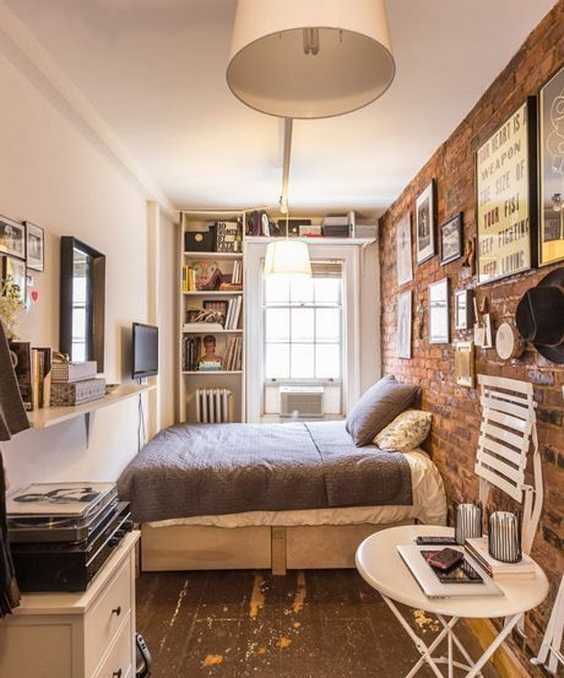
问题四:40多平方的房子怎么装修效果图 40平米的房子简单装修还省钱可以按照以下方法:1、首先要在40平米装修之初规划下房屋的设计,切割出厨房、卧室和卫生间等房间。如果高度足够高可以选择划分为上下两层,这样房间就可以更多,空间也可以重复利用。要学会利用一些房屋转角的地方摆放物品。不要浪费每一个细节每一个空间。在设计的时候要以人为本,考虑到人的需要,然后再购买。不能先买然后再考虑需求,这样常常会造成资源的浪费。虽然是小空间但也不能忽视通风和采光的问题。窗户和通风口一定要设计在内。2、其次40平米装修更要注重家具的选择,一定要量好空间的尺寸来购买家具的大小。如果家具过大,的确可以摆放更多物品,但也会使人活动范围变得更小,房间会变得很拥挤。家具也不能买的过小,不仅收纳空间变少了,也会使空间变得单调。因为空间并不是很多,所以不要购买一些不需要的物品。不能摆放过高的家具,会使空间看上去变矮了。3、然后是40平米装修空间的布置,很多人都认为空间小了,就要疯狂购买一堆的柜子,不管在门口在厨房还是在哪都需要一堆的柜子来摆放物品。其实这是不对的。柜子多了空间也小了。需合理安排柜子的数量和摆放。空间小了,也不要硬用墙壁来划分格局。可以采用一些花草或者玻璃门以增加通透性。房屋之间也可以多一些镜子来增加空间感。4、最后是40平米装修装饰的部分。应避免使用图案复杂的装修,但也不宜过于清淡。挑选适当的图案颜色做墙面颜色可以加深立体感。在装饰品方面,最好选择简单实用的材料,少用布料,桌巾之类的装饰。至于灯具选用简约的吸顶灯或者是壁灯更合适,垂下的吊灯会显得繁琐。
问题五:60个平方的房子怎么装修效果图 你的房子结构如何,没有平面图,怎么给你提建议啊,效果图怎么画哈?
问题六:怎样制作房屋装修效果图 AutoCAD: 通过介绍CAD软件在室内设计领域内的基本用途,基本操作方式,并通过多种有代表性的室内设计案例的绘制,使学员按照行业规范利用计算机及应用软件来绘制室内设计平面图、立面图、轴测图、节点图、大样图等全套施工图。
3DS MAX: 介绍3D软件在制作建筑装饰效果图中的操作知识、操作技巧,及在室内设计领域中的应用,并详细讲述有代表性的室内设计部件绘制及局部和整体效果图的绘制,学成后学员能通过该软件将自己的设计方案绘制成逼真的建筑装饰效果图。
very: 该软件是一个功能较强的可视化设计软件,它同时提供了较强的图块和灯光处理功能,是一个专业的光照模型系统及专业的渲染软件。主要用于效果图后期渲染。
Photoshop: 主要介绍该软件在绘制室内设计效果图后期处理及操作方法,包括灯光、色彩、照明等方面。
问题七:50多平方米的房子怎样装修效果图2015 房子内部的效果图是依据整体风格并且结合顶立面造型去建模渲染出来的,如果没有风格限制的话,可以给你放几套小户型的房子室内CAD图效果图3D作个参照看看吧
问题八:高厅的房子怎样装修效果图 高厅的房子装修效果图 ID家 肯定能找到相关的装修效果图
问题九:房子装修一定需要效果图吗 如果想装修出来的效果理想一点 还是要大概做一张效果图,当然了如果您自己心中有了一定的装修思路,那大概装修出来的房子不会在风格或者色调,家具摆设上形成比较统一的效果。有了效果图之后可以根据图上不理想的地方进行修改然后在装修,免得装修好了不喜欢,那又要重新浪费东西了,效果图不难做,找个关于学习家装专业的朋友给你参谋一下就OK了,当然了如果做成别墅式的有风格的房子就要找专业人士了。如果是自己家那么就根据自己喜欢装出来的住着即舒服,又合算。。
问题十:房子矮怎么装修效果图 巧妙的低矮空间设计方案能让户型”变大“。那么在低矮空间装修时有什么技巧呢
1、空间划分
由于空间比较狭窄,所以在进行装修时一定要合理地对空间进行划分。合理的空间安排能使整体看上去有条不紊,在低矮空间里可以减少人的不适感。
在进行空间划分时,要处理好室内的光线问题。一般来说,低矮空间不适合吊顶装修,会更加阻碍光线的进入。充足的光线可以使低矮的空间显得明亮、宽敞,给人一种开阔、舒适的感受。因此在装修低矮空间时,应尽量多用透明度强的材料,如玻璃等,门窗也可以尽量做得大些,这样可以增加空间的亮度。
2、色彩搭配
这时候就可以利用色彩搭配该变人的视觉效果,使空间看起来更大。色彩有具有空间感和深度感,明度高的颜色给人在距离上的感觉比较近,而明度低的颜色则会让人产生距离感,所以在低矮空间装修时建议使用冷色调。冷色是非常适合低矮空间的,会让整个空间有一种扩张的感觉。
3、家具选择
除了上述几种方法外,家具的选择尤其重要。很多人的家里,家具占的空间很大,而在低矮空间里,过多的家具会使空间看上去更加拥挤。所以在家具的选择上是很有学问的。
在低矮空间装修时选择的家具最好也是比较矮的家具,而且家具的颜色最好比较淡雅。而且家具不宜太复杂,只需要添置一些必要的家具,节省空间。
118图库开奖结果发展有什么影响?
学cad朋友们都知道平面图是比较好画,直接复制图库就可以了,但是碰到立面图的时候就不知道怎么下手了,怎么画好立面图呢?下面以电视墙立面图为例:
工具/原料
cad 2008软件、操作系统。
方法/步骤
如下图可以看到了这里就是一个平面图,现在要把电视墙的立面图画出来。
首先把这墙体都复制出来,如下图所显示出来,在把多余的删除去。
如下图可以看到了删除外面的效果出来。
这里在用标注看看长度有多长,这里长是6280高是2750,一般高度都是2750毫米也有高一点的,看情况而定。
在画出如下图,上面的高度是150是吊顶的,下面是50是踢脚线。
这里在画如3200毫米的宽度,门的高度一般是2000毫米左右。
如下图可以看到了这里画出门宽度825、旁边跟着尺寸来进行来就可以了,要灵活一点,多一点少一点都是可以的。
画好上面之后就可以画电视墙面了,其实电视墙面是很容易画出来的,如下图所显示出来。
客厅窗帘的最佳颜色 高档 大气
118图库开奖结果的发展会对**行业产生直接和间接的影响,包括:1 对**玩家的影响:开奖结果的发展可能会吸引更多的**玩家参与并购买**,同时也会增加他们的中奖率。2 对**公司的影响:开奖结果的发展可能会提高**公司的收入和盈利能力。3 对社会的影响:开奖结果的发展可能会吸引更多的人参与**活动,增加社会上的娱乐和经济活动。4 对政府的影响:开奖结果的发展可能会提高政府的税收收入,同时也可以帮助政府解决贫困问题,改善人民的生活。总之,118图库开奖结果的发展是持续不断的过程,它将继续对**行业以及整个社会产生影响。
毛坯房装修出租需要多少钱呢?怎么装修比较好啊?
灰色。
就是要选纯色,调子暗一些,看自家其他的配色可以选灰蓝色、黑色、白色、米白色,材质也是看自己家的风格来定。就是别弄得金碧辉煌的各种金光闪闪,除非自己家面积很大。简约风安装灰色窗帘覆盖整个大窗户,看起来很时尚大气,大窗户可以保证整个房子的通风和采光。
客厅里有一张大床,有整整齐齐的灰色四件套,还有一个风格独特的抱枕,躺在上面会感觉非常舒服和柔软。卧室内还有墙式的壁橱,门是推拉式的,里面放了一件衣服,让房间显得很干净整洁。卧室内还有绿色的盆栽植物,为卧室增添了生机与活力。
扩展资料:
1、窗帘由布、麻、纱、铝、木、金属等材料制成,具有遮阳、隔热、调节室内光线的功能。窗帘按材质可分为棉纱布、涤纶布、涤棉混纺布、棉麻混纺布、无纺布等。不同的材料、质地、颜色、图案等会形成不同风格的窗帘,与不同风格的室内设计窗帘相搭配。
2、窗帘的控制方式分为手动和电动两种。手工窗帘包括:手工窗帘、手工珠帘、手工丝软窗帘、手工木百叶、手工罗马窗帘、手工风琴窗帘等。电窗帘包括:电开合帘、电卷帘、电丝柔百叶、电吊顶帘、电木帘、电罗马帘、电风琴帘等。随着窗帘的发展,它已成为居室不可缺少的室内装饰,功能性与装饰性完美结合。
1、墙面粉刷普通的墙面漆,自己粉刷的话还是比较便宜的。一平方价格大概在20-30元左右。80平装修出来大概需要200元左右。要装修,找沪佳
2、购买普通的装饰效果好看一些的窗帘,价格大概在300-600元左右。
3、可以选择在地面铺地板革材料,市面上地板革材料不会很贵,普通的地板革材料自己铺的话大概价格在30元左右一平。整体铺下来大概价格在300元左右。

4、可以购买比较便宜简单的小家具,比如小桌子等价格在100元左右。
5、购买收纳产品,如果买收纳架的话,普通的收纳架价格大概在200元左右。如果购买收纳床的话,普通的收纳单人床大概价位在500-800元左右。
6、落地灯辅助光源,落地台灯的价格有便宜有贵,市面上大概价位在60-80元左右。
7、可以购买一块地毯,不需要全铺,在中间铺一块或者床边上铺一块就可以了,市面价格大概在80-300元左右。
装修就找沪佳装饰。沪佳秉承以客户满意为宗旨,以品牌信誉为先导;以卓越人才为基础,以绿色家装为根本;以优良工程质量为保证,以诚信服务为依托,为装修业主营造高品质的生活环境。公司将继续坚持以诚信待人的态度,超前的设计理念和不断创新的精神,为客户打造高于行业标准的样板房,真诚服务社会。