动漫oad意思是原创动画光盘。原创动画光盘缩写oad,是一种专门为DVD或蓝光光盘制作的动画片,是基于动漫或小说原作进行制作的额外剧集或特别篇。OAD通常包括原作中没有收录的故事情节、角色介绍、幕后制作花絮等内容,并且只在DVD或蓝光光盘上出现,不在电视或网络上播出。
小时候看过一部动画片 好想是日本的 大概是超人或者骑士什么的 变身的时候用一个圆的光碟一
抱歉,是我在网上复制的答案。。。。。。

不会是~角色RPG~吧~~
以下是找到的某东~复制````
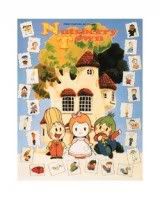
《角色RPG》由北京其卡通 ITSCARTOON 动画公司出品并创作,希望大家能给其卡通以支持,观众是其卡通继续创作的动力。
故事介绍:
18岁男孩“年糕”,每天过着浑浑噩噩的日子。
他想改变这种状态,却又不知从何做起。
直到有一天,
“年糕”误入了一个熟悉而又陌生的地方——RPG的游戏世界!
你永远是别人的棋子吗?
前所未有的冒险由此展开……
参考资料:
怎样把光盘里的动画片下载到电脑里
《假面骑士》是石森章太郎创作、东映株式会社制作的日本特摄系列英雄故事,至今共出现了32位主角假面骑士。
于1971年4月3日播出后,受到各个年龄层观众的喜爱,并引申出更多的假面骑士后续作品。
因为石之森章太郎于1998年1月28日去世,其后东映特摄所创作的平成假面骑士系列作品均会注明原著“石之森章太郎”这个名字来纪念他。
假面骑士分为昭和骑士和平成骑士。自首作《假面骑士》到《假面骑士J》,都是有关进行改造手术的改造人与邪恶组织对抗的故事,他们被归类为昭和假面骑士。而由《假面骑士空我》起的假面骑士,被归类为平成假面骑士。另外乐视tv有98集全集,希望能帮到你,找到童年回忆😅
DVD光盘刻录动画片,怎么做
你把光盘放如光驱以后,DVD驱动程序就开始运行了(一般是G盘,而且在可移动存储设备几个标题下面),你打开这个盘,把所有的东西复制下来
然后你随便进入一个盘(比如:D: E: F:任意一个都行) ,在空白处点击右键,出现子菜单 然后点击“粘贴” ,粘贴完以后就可以看了!
还有你可以去下载一个名为“暴风影音”的媒体播放器,我有地址,它是2005年最受欢迎的影音播放软件,
下载地址为:http://wwwhonghao168com/soft/StormCodec60408exe

RMVB格式视频制作可在DVD上播放的影碟 —— 16集电视剧1张盘装 目前我们从网络上下载**、电视剧等视频,大多数是RMVB格式的视频文件。RMVB在一般的DVD机上是不能播放的。那么如此多的**、电视剧我们使用电脑观看十分的不方便,而且还占用大量的硬板空间。如果碰到了经典的**、电视剧想长期保存而希望通过dvd在电视上观看该怎么办呢?经过网上搜寻和实验(辛苦啊。。。),我发现其实这个问题也是可以解决的。
第一步:TMPGEnc 40 XPress软件,对rmvb格式进行转换,转换为mpeg1、2格式
1、启动TMPGEnc 40 XPress,选择Start a new projectdvd(图1)
2、选择Add File,选择你要转换的视频文件(按ctr可以多选),点击 打开。(图2)
3、选择“FORMAT”,点选左边“DVD STANDARD MPEG FILE“,“VIDEO SYSTEM“设为PAL制,”ENCODE MODE“设为”PRIORITIZE QUALITY“,”ASPECT RATIO“设为”4:3 SPECIFICATIONS“,”RATE ConTROL MODE“设为”CBR(ConSTANT BITRATE)“,”AUDIO FORMAT“设为”MPEG-1 AUDIO LAYER Ⅱ“。点击”SELECT“确认。(图3)
4、将”VIDEO SIZE“设为”720X576“。而”AVERAGE VIDEO BITRATE“会根据影片的长短自动填写,注意,这个选项数字最大图像越清晰,数字越小图像越模糊。把”AUDIO BITRATE“设为”224“,”ESTIMATED FILE SIZE“设为”4200MB“或你想记录光盘相对应的格式,支持”DVD 47G“、”DVD 85G“、”HD 15G“等多种光盘格式。点击”OK“,继续。(图4、5)
5、选择”ENCODE“,在”OUTPUT FOLDER NAME“中选择保存位置,按”ENCODE“按钮,开始生成文件。(图6)
第二步:编辑DVD
制作压缩DVD碟的关键是TMPGEnc DVD Author,它能用MPEG-1、2文件来制作压缩DVD,否则你必须用专业 DVD制作软件。
1、新建项目
运行TMPGEnc DVD Author后,窗口中最先显示的是“Start”步骤,单击“Create new Project”按钮即可进入“SOURCE SETUP”步骤开始DVD的编辑。 (图7)
2、编辑DVD内容
接下来我们需要导入素材文件并对文件进行剪辑,安排DVD的节目轨。 在“Source setup”中选择“Add file”按钮,把刚才编码好的第一个视频添加到节目轨列表中。接下来单击左边栏中的“Add new track”按钮建立一个 新的节目轨,然后按同样的方法将第二个视频添加至节目轨。(图8)
3、以后的视频也是按同样的方法添加,即一个视频建 立一个新的节目轨。一般来说,由DVD转换而来的一个MPEG-1、2文件往往为多集电视剧、**,我们可以将同一个 文件重复导入(有几集导入几次),然后再对它进行剪辑。通常一张47GB的DVD刻录盘能放下10集左右的 电视剧,当然,能多放尽量多放,只要不超过47GB就行了。 默认的节目轨名称为“Untitled track1”等,为了便于区别,需要将它们改名: 从左边的节目轨列表中选择某个节目轨,单击鼠标右键,从快捷菜单中选择“Rename”命令,然 后在弹出的对话框中输入它的名称,如“第一集”或”**名第几部等“。 (图8)
3剪辑
我们转换整张DVD而得到的MPEG-1、2文件需要进行分割,另外每集的开头和结束还有主题曲、片尾曲和 演职员表,既占用空间又浪费时间,应该将它们去掉。先选定某个节目轨,然后在右边的章节列表中单击 片段上的“Edit“按钮,再选择”CHAPTER CUT EDIT“,根据时间线上的内容,利用播放、暂停、快进、快退,并利用”SET AS START frame“设置开始位置,”SET AS END frame“设置结束位置,再点击”CUT“删除不要有内容,可以重复选择删除。编辑好后按”OK“退回到”SOURCE SETUP“界面。(图9)
4创建菜单
实际上现在已经可以直接生成DVD文件或刻录DVD了。不过为了在播放**、电视剧时更加方便,最好还是制 作一个菜单,以便进行选择。 选择窗口上部的“Create menu”按钮,进入菜单创建步骤,你可在左上角的菜单题材 下拉列表中选择一种菜单模板,菜单题材下拉列表已经预置了七种菜单模板,你可选择一个模板,然后再 修改菜单标题,和视频名称。如果对模板不满意则可以选择下拉列表中的“New theme”来创建自己喜欢的菜单。 (图10)
5输出完成
菜单编辑完成后,即可输出DVD了。选择“Output”按钮进入输出步骤,首先选定“Create DVD folder”复选框,然后再设置输出的文件夹,最后点击“Begin output”,按钮开始生成DVD文件。 输出完成会弹出一个对话框,提示DVD生成完成,你可以选择其中的“Open DVD Write Tools”按钮,启动软件自带的DVD刻录工具,在插入DVD刻录盘后单击“Write DVD ”按钮进行刻录。 也可以选择”OK“并退出软件,打开NERO,选择”刻录DVD视频文件“进行DVD光盘刻录。(图11)
6、恭喜你,你已完成了RMVB、RM视频文件刻成DVD压缩光盘工作,可以把刻好的光盘拿到家用DVD机上欣赏了!
其它视频格式的刻录,操作方法一样,经过重新编码,一张DVD47G的碟,可以刻录6个小时左右的视频(可以刻录三部**)。
转换工具:
Allok RM RMVB to AVI MPEG DVD Converter 20

下载地址:http://wwwonlinedownnet/soft/55113htm
TMPGEnc 40 XPress
下载地址:http://wwwonlinedownnet/soft/1439htm
TMPGEnc DVD Author 16
下载地址:http://wwwonlinedownnet/soft/2122htm